◀ トップページへ戻る

ご利用ガイド

アプリの主な機能について、用途ごとにご案内します。

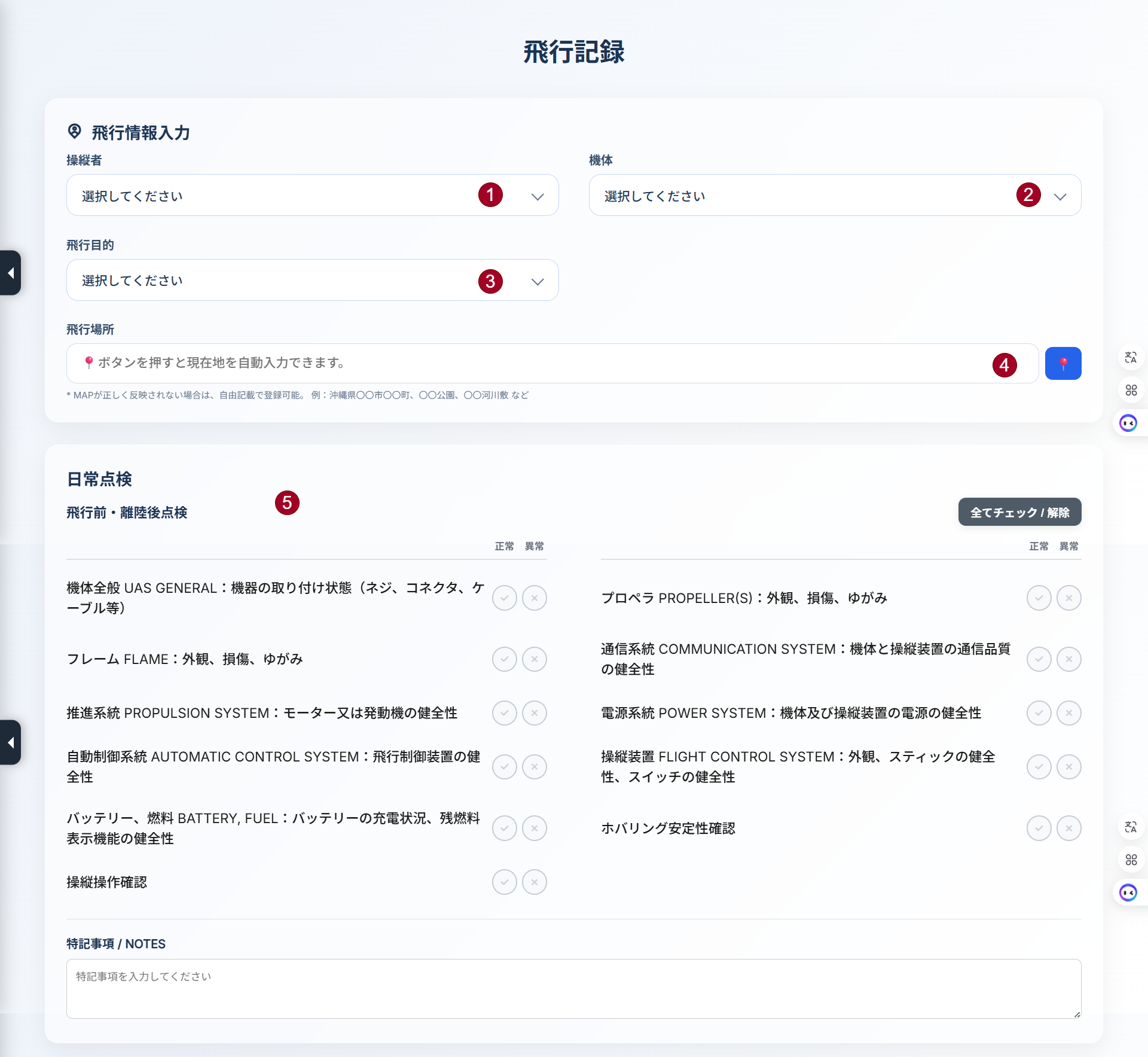
  1. ユーザーは、必要項目を順番に選択または入力してください。
  2. 1〜4の項目では、必須情報を入力します。
  3. 5の項目では、Xをチェックした項目に対して、理由を入力する備考欄が表示されます。
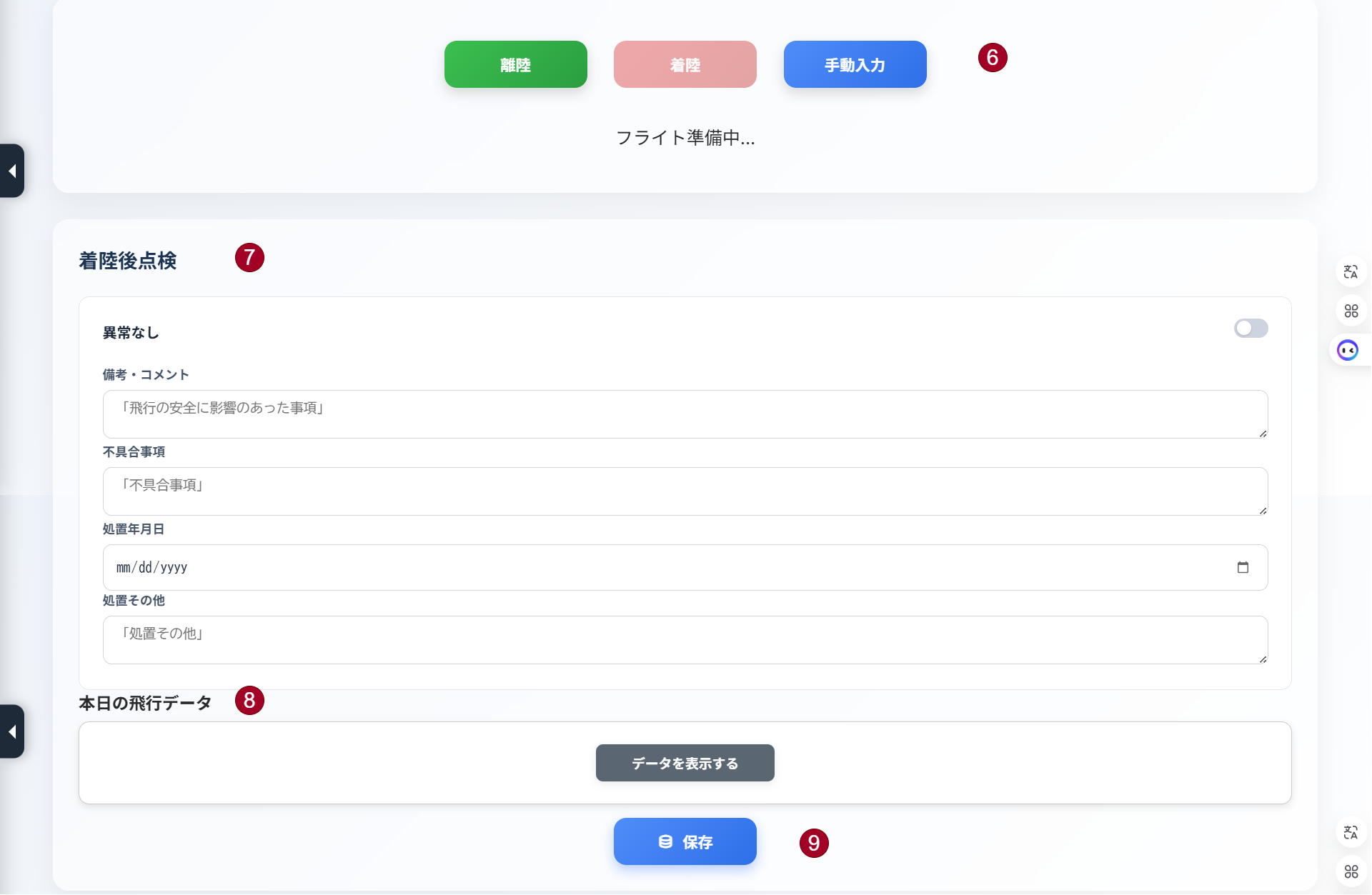
  4. また5の項目では、ボタン操作で「離陸」「着陸」を開始すると、時刻が自動記録されます。時刻を手動入力することも可能です。
  5. 6の項目では、「異常なし」をチェックすると、下部の入力項目は必須ではなくなります。
  6. 7の項目では、「データを表示する」ボタンを押すと、当日入力した情報の要約が表示されます。
  7. 「保存」ボタンを押すことで、入力情報はシステムに保存されます。
様式1&2の入力ガイド画像1 様式1&2の入力ガイド画像2

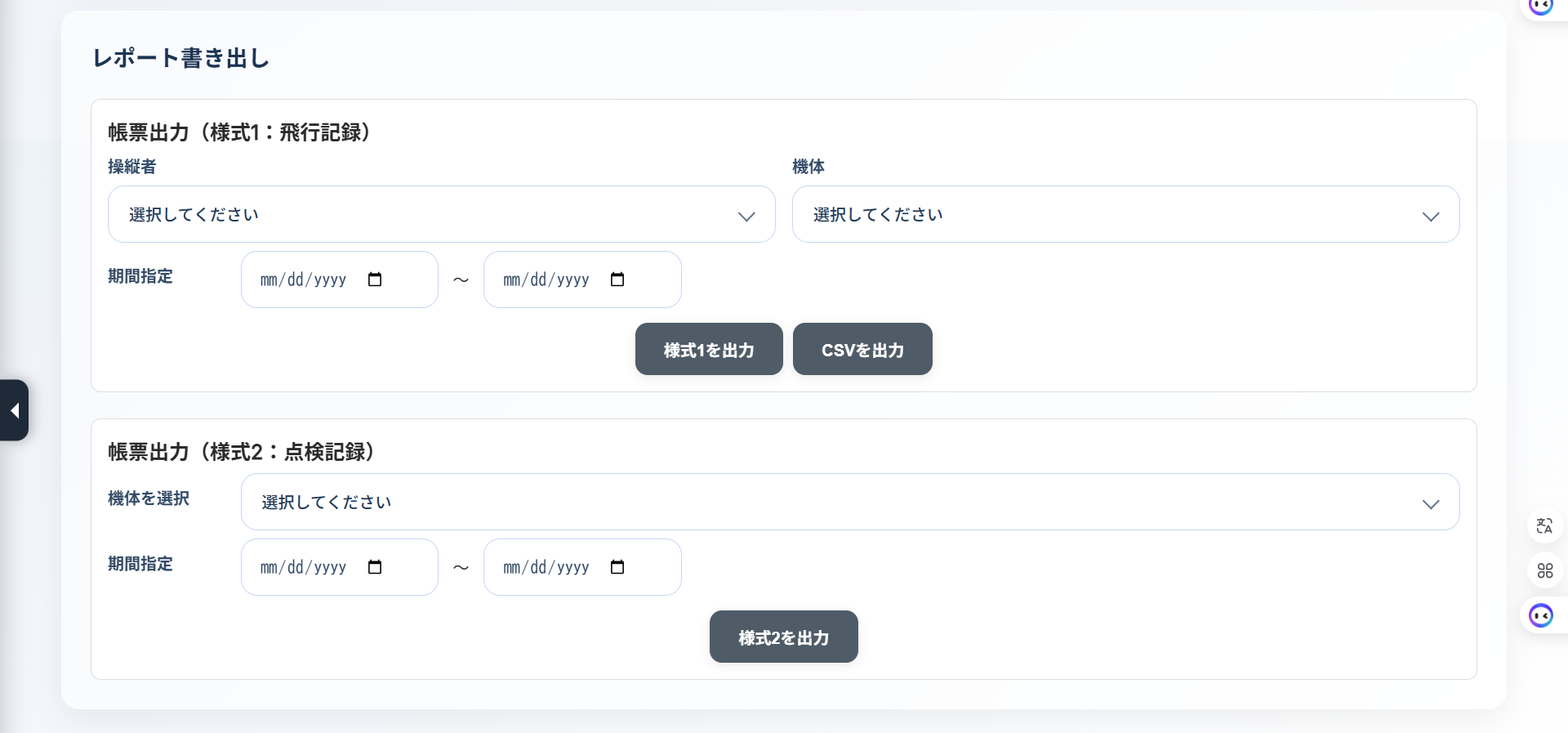
ユーザーは「操縦者」「機体」「期間指定」の各情報をすべて選択・入力したうえで、「様式を出力」または「CSVを出力」を選択します。

操縦者・機体・期間指定の入力と出力方法

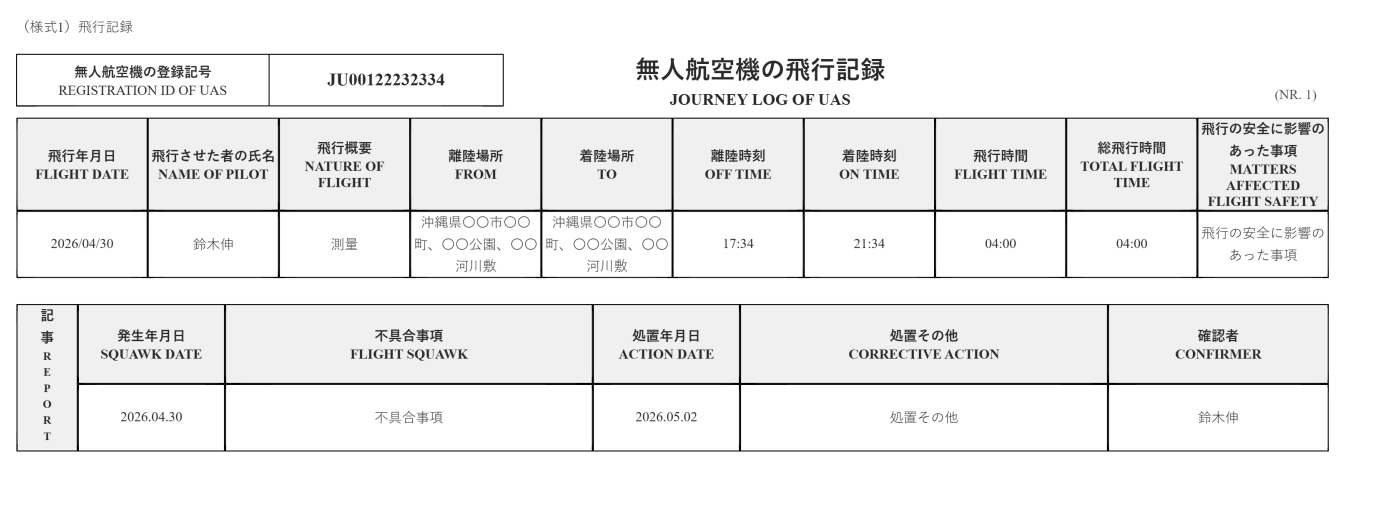
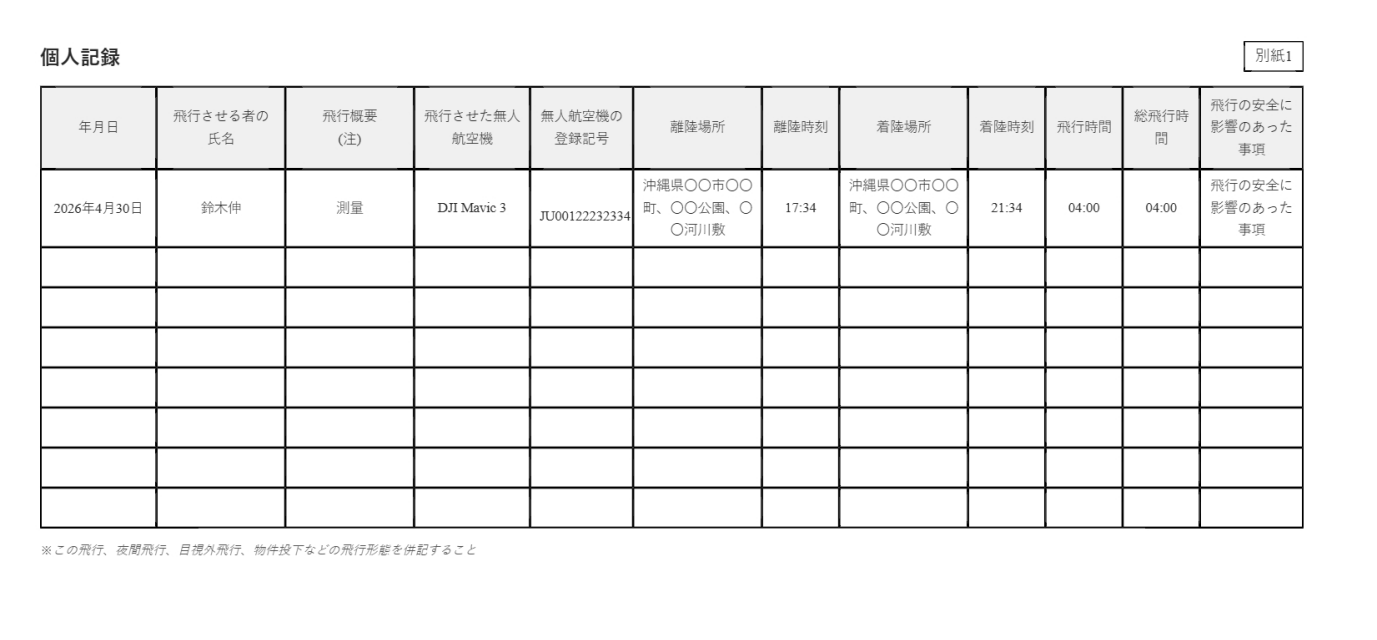
必要情報をすべて選択すると、下の画像のように様式1の帳票が表示されます。

様式1の帳票表示画面

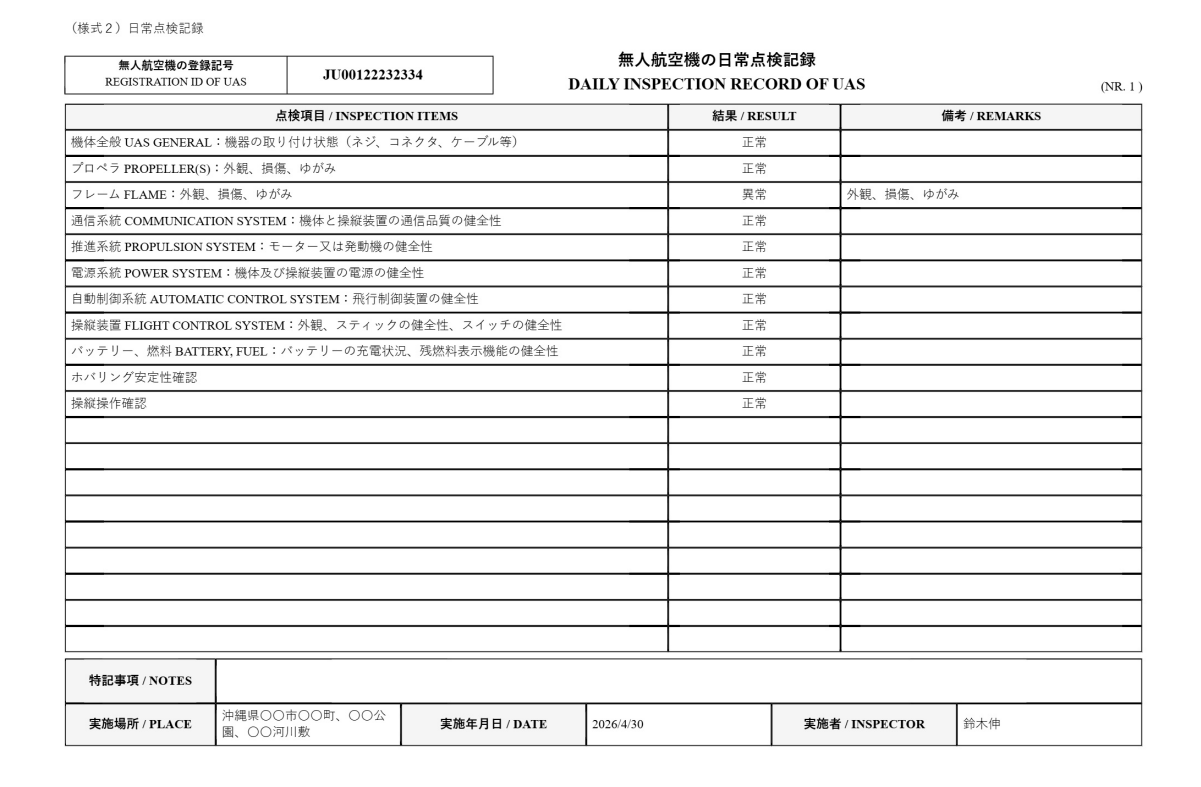
必要情報をすべて選択すると、下の画像のように様式2の帳票が表示されます。

様式2の帳票表示画面

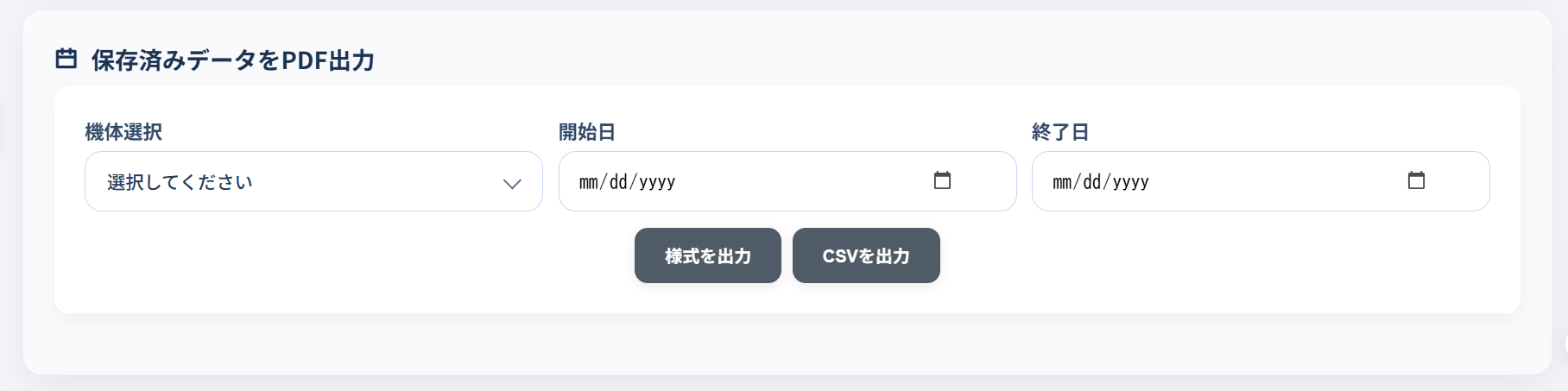
ユーザーは「機体」「期間指定」の各情報をすべて選択・入力したうえで、「様式3を出力」または「CSVを出力」を選択します。

操縦者・機体・期間指定の入力と出力方法

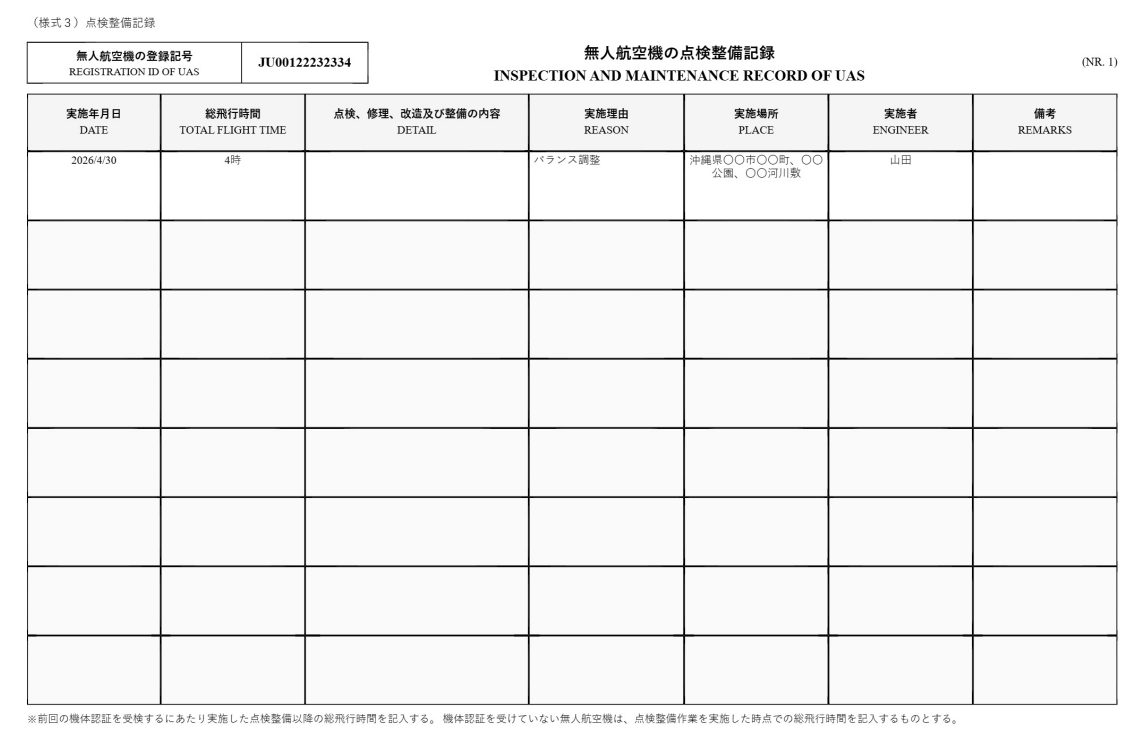
必要情報をすべて選択すると、下の画像のように様式3の帳票が表示されます。

様式3の帳票表示画面

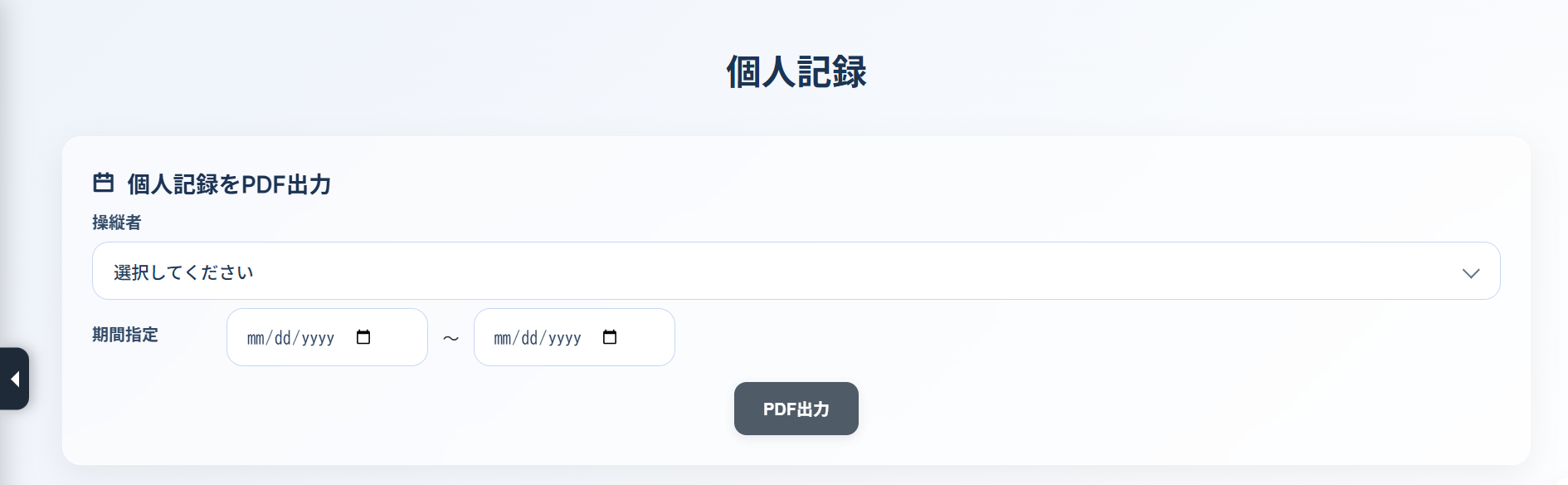
ユーザーは「操縦者」「期間指定」の各情報をすべて選択・入力したうえで、「PDF出力」を選択します。

様式3の帳票表示画面

必要情報をすべて選択すると、下の画像のように様式の帳票が表示されます。

様式3の帳票表示画面

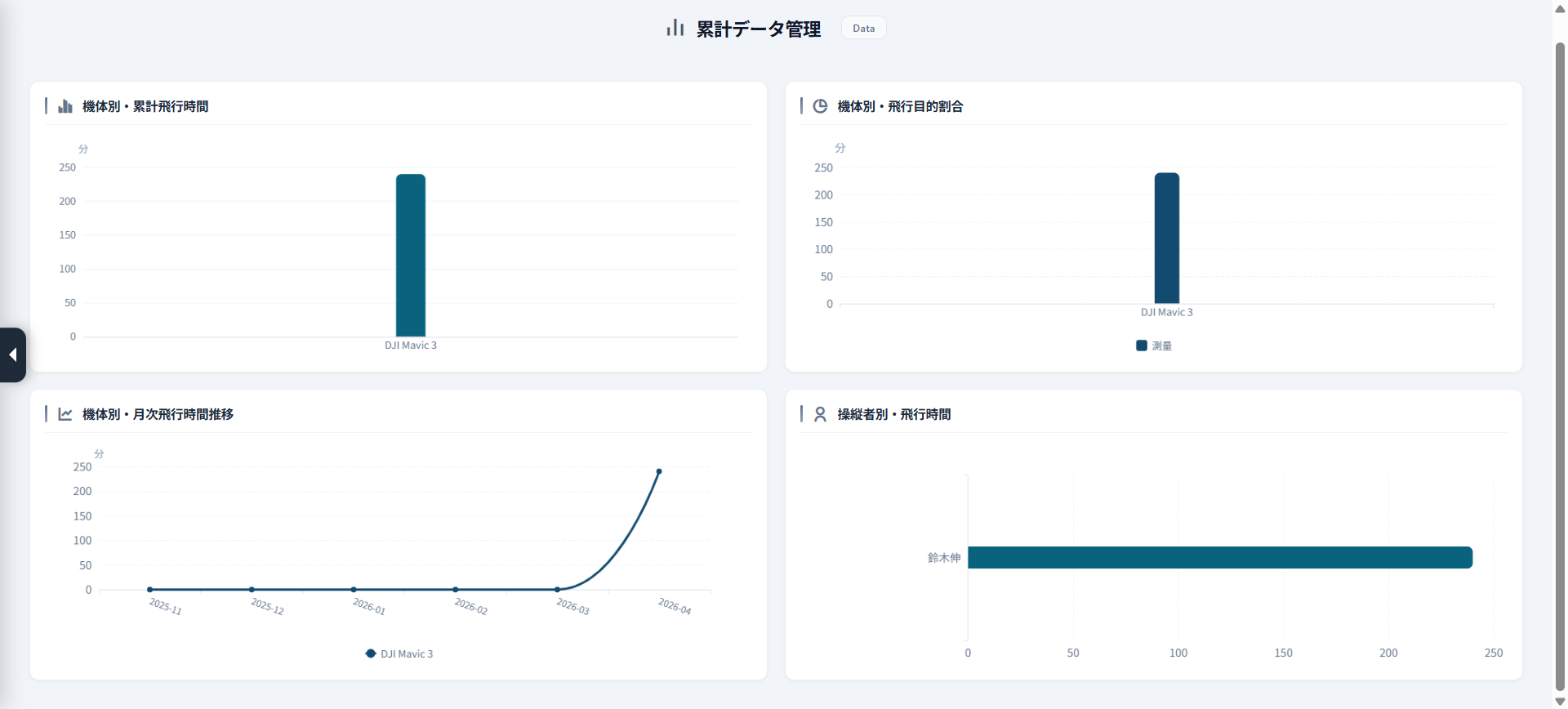
アプリ内のデータを管理・確認します。

データ管理表示画面

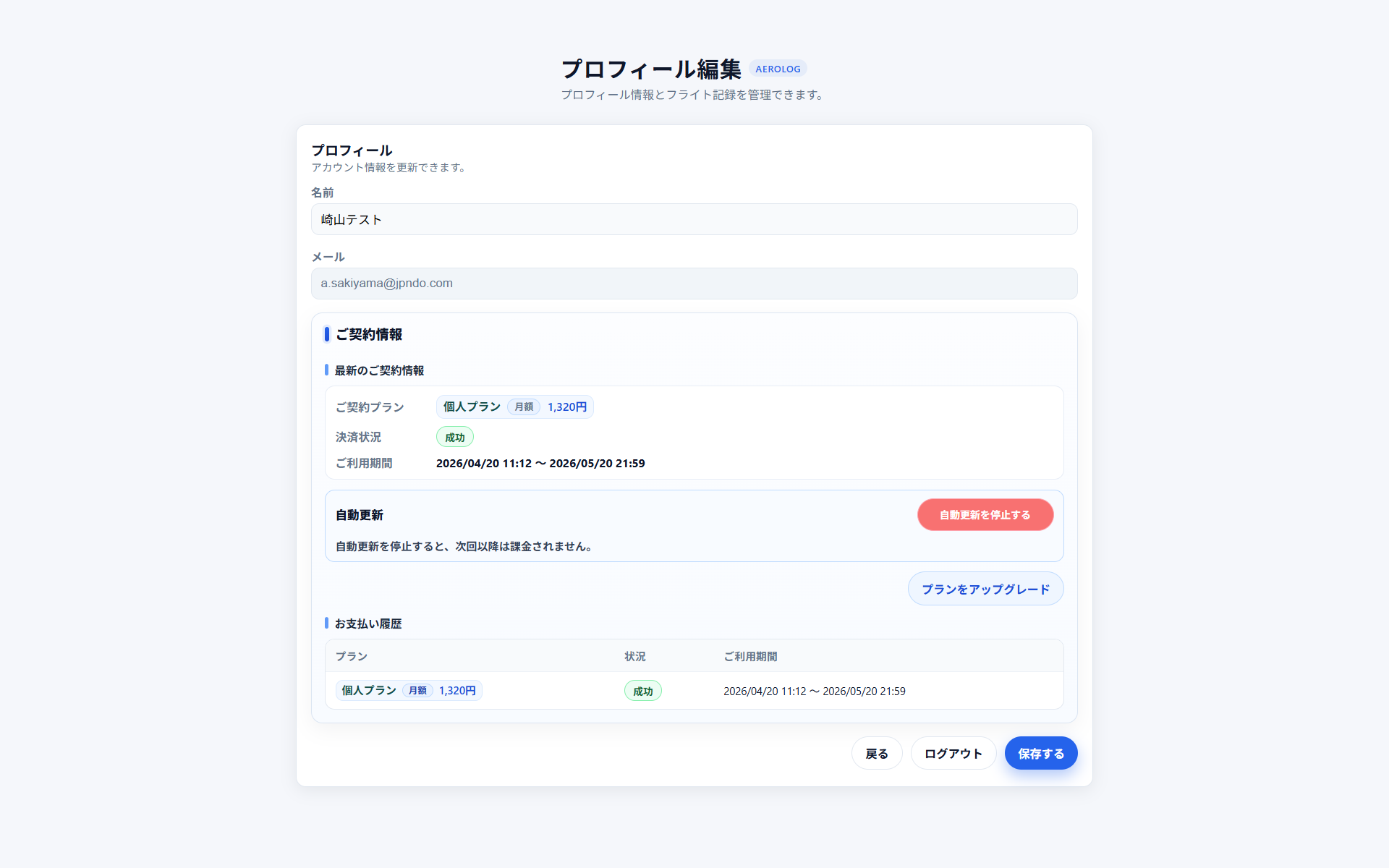
ユーザー情報の編集に加え、ご契約情報の確認もできます。購入後は自動更新の停止や、システムの他プランへのアップグレードも行えます。

データ管理表示画面